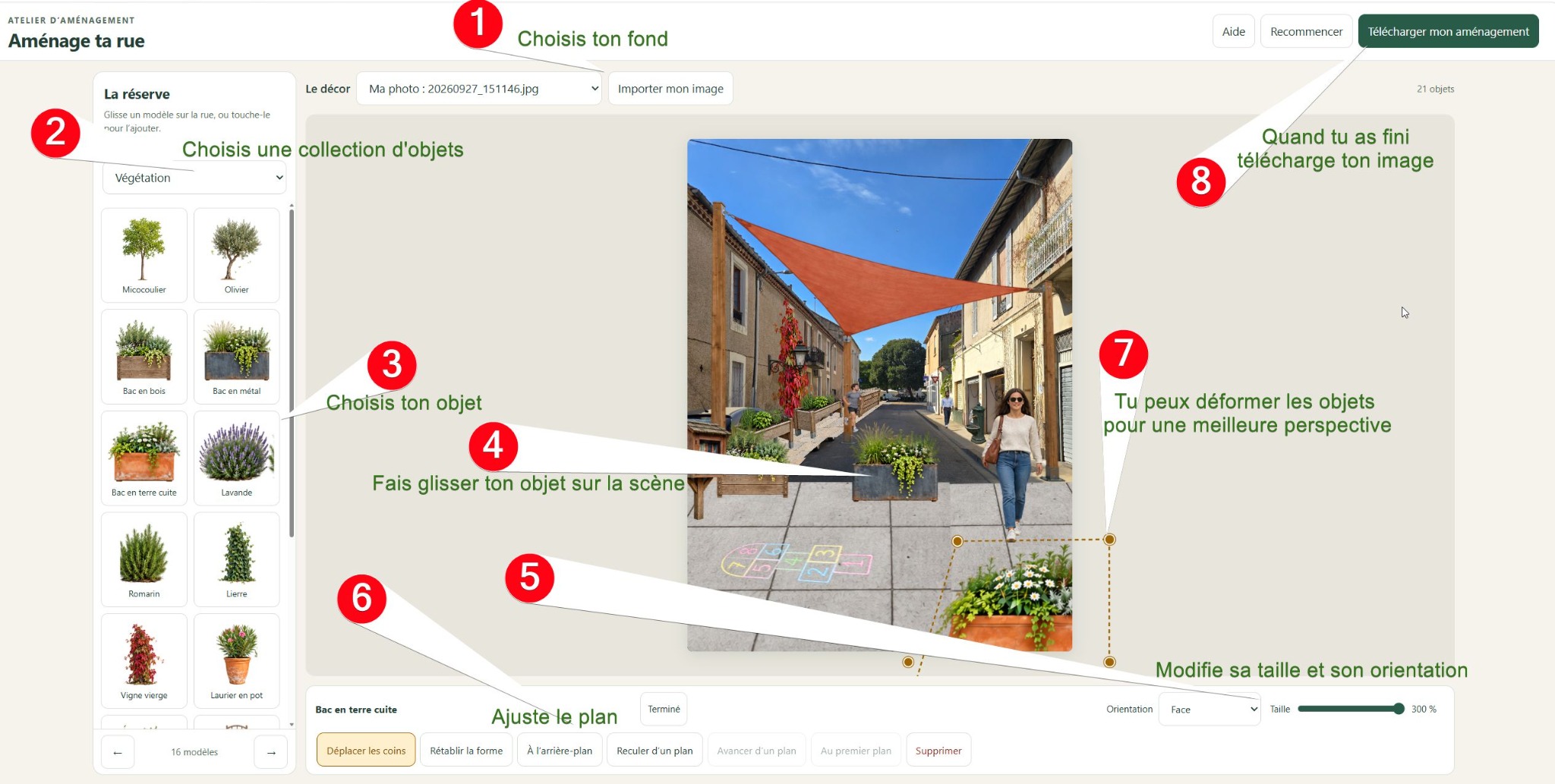
Masquage : dans « Outils de masquage », choisis « Copier une zone » pour étirer une copie rectangulaire, ou « Tampon » pour peindre à partir d’une zone propre. Avec le tampon, touche d’abord la source, puis peins sur la zone à masquer. Ajuste la taille du pinceau, change de source si nécessaire et clique sur « Terminer ». « Annuler » retire le dernier passage. Revêtements : agrandis la surface pour répéter le motif. « Taille du motif » règle séparément la taille des dalles ou pavés ; « Forme et perspective » permet d’adapter les coins à la photo. Les réglages apparaissent après sélection d’un objet. Ouvre « Forme et perspective » ou « Superposition » pour les autres commandes. « Télécharger » propose le JPG seul ou le comparatif. « Plein écran » masque les commandes ; utilise « Quitter » ou Échap pour revenir.